내 컴퓨터 사양 완벽 분석: 컴퓨터 하드웨어 정보 확인 A to Z
컴퓨터를 사용하다 보면 내 컴퓨터의 사양이 궁금해질 때가 많습니다. 게임을 설치하기 전에 최소 사양을 확인해야 하거나, 특정 프로그램을 실행하기 위한 권장 사양을 알아봐야 할 때, 또는 단순히 내 컴퓨터의 성능을 업그레이드하고 싶을 때 정확한 하드웨어 정보를 아는 것은 매우 중요합니다. 이 글에서는 내 컴퓨터 사양을 완벽하게 분석하고 확인하는 방법을 자세히 안내해 드리겠습니다. 윈도우 운영체제 내에서 기본적으로 제공하는 기능부터, 상세한 정보를 제공하는 전문적인 유틸리티까지, 다양한 방법을 통해 여러분의 궁금증을 해소해 드리겠습니다.
1. 윈도우 내장 기능 활용: DirectX 진단 도구

윈도우에는 DirectX 진단 도구라는 유용한 내장 기능이 있습니다. 이 도구를 사용하면 CPU, 메모리, 그래픽 카드 등 기본적인 하드웨어 정보를 간편하게 확인할 수 있습니다. DirectX 진단 도구를 실행하는 방법은 다음과 같습니다.
- 실행 창 열기: Windows 키 + R 키를 동시에 누릅니다.
- 명령어 입력: 실행 창에
dxdiag를 입력하고 확인을 클릭합니다. - 정보 확인: DirectX 진단 도구가 실행되면 시스템, 디스플레이, 사운드 등 다양한 탭에서 정보를 확인할 수 있습니다.
- 시스템 탭: 운영체제, CPU, 메모리 등의 기본 정보를 확인할 수 있습니다.
- 디스플레이 탭: 그래픽 카드 모델명, 제조사, 드라이버 버전 등을 확인할 수 있습니다.
DirectX 진단 도구는 간단하게 시스템 정보를 확인하는 데 유용하지만, 상세한 정보를 얻기에는 다소 부족할 수 있습니다. 좀 더 자세한 정보를 원한다면 다음 방법을 참고해 주세요.
2. 윈도우 설정 앱 활용: 시스템 정보
윈도우 설정 앱에서도 기본적인 시스템 정보를 확인할 수 있습니다. 이 방법은 DirectX 진단 도구보다 조금 더 직관적인 인터페이스를 제공합니다. 다음은 윈도우 설정 앱을 통해 시스템 정보를 확인하는 방법입니다.
- 설정 앱 실행: Windows 키 + I 키를 동시에 누르거나, 시작 메뉴에서 설정 앱을 실행합니다.
- 시스템 메뉴 선택: 설정 앱에서 '시스템' 메뉴를 선택합니다.
- 정보 확인: '정보' 탭에서 운영체제 버전, 프로세서, RAM, 시스템 종류 등 기본적인 정보를 확인할 수 있습니다.
윈도우 설정 앱은 사용자 친화적인 인터페이스를 제공하여 초보자도 쉽게 시스템 정보를 확인할 수 있다는 장점이 있습니다. 하지만 이 역시 상세한 하드웨어 정보를 제공하지는 않습니다.
3. 작업 관리자 활용: 성능 모니터링
작업 관리자는 현재 시스템의 성능을 실시간으로 모니터링할 수 있는 도구입니다. CPU, 메모리, 디스크, 네트워크, GPU 등의 사용률을 확인할 수 있으며, 각 하드웨어의 모델명과 사양 정보도 일부 확인할 수 있습니다. 작업 관리자를 실행하는 방법은 다음과 같습니다.
- 작업 관리자 실행: Ctrl + Shift + Esc 키를 동시에 누르거나, 작업 표시줄에서 마우스 오른쪽 버튼을 클릭하여 '작업 관리자'를 선택합니다.
- 성능 탭 선택: 작업 관리자 창에서 '성능' 탭을 선택합니다.
- 정보 확인: 각 하드웨어 항목을 클릭하면 해당 하드웨어의 사용률과 모델명, 사양 정보 등을 확인할 수 있습니다.
- CPU: CPU 모델명, 코어 수, 스레드 수, 속도 등을 확인할 수 있습니다.
- 메모리: 메모리 용량, 속도, 사용률 등을 확인할 수 있습니다.
- 디스크: 디스크 모델명, 용량, 사용률 등을 확인할 수 있습니다.
- GPU: GPU 모델명, 사용률, 메모리 용량 등을 확인할 수 있습니다.
작업 관리자는 시스템 성능을 실시간으로 모니터링하고 기본적인 하드웨어 정보를 확인하는 데 유용합니다. 하지만 상세한 하드웨어 정보, 예를 들어 메인보드 모델명이나 칩셋 정보 등은 확인할 수 없습니다.
4. 시스템 정보(msinfo32.exe) 활용: 상세 정보 확인
윈도우에는 숨겨진 보석과 같은 도구, 시스템 정보(msinfo32.exe)가 있습니다. 이 도구를 사용하면 운영체제, 하드웨어, 소프트웨어 등 시스템 전반에 대한 매우 상세한 정보를 확인할 수 있습니다. 시스템 정보를 실행하는 방법은 다음과 같습니다.
- 실행 창 열기: Windows 키 + R 키를 동시에 누릅니다.
- 명령어 입력: 실행 창에
msinfo32를 입력하고 확인을 클릭합니다. - 정보 확인: 시스템 정보 창이 실행되면 하드웨어 리소스, 구성 요소, 소프트웨어 환경 등 다양한 범주에서 정보를 확인할 수 있습니다.
- 시스템 요약: 운영체제 버전, 시스템 제조업체, 시스템 모델, 프로세서, BIOS 버전, 메모리 용량 등 기본적인 정보를 확인할 수 있습니다.
- 하드웨어 리소스: IRQ, DMA, I/O 포트, 메모리 등 하드웨어 리소스 사용 정보를 확인할 수 있습니다.
- 구성 요소: 사운드 장치, 디스플레이, 네트워크 어댑터, 저장소, 입력 장치 등 하드웨어 구성 요소 정보를 확인할 수 있습니다.
- 소프트웨어 환경: 드라이버, 시스템 파일, 시작 프로그램 등 소프트웨어 환경 정보를 확인할 수 있습니다.
시스템 정보는 윈도우 내장 기능 중 가장 상세한 정보를 제공하지만, 인터페이스가 다소 복잡하고 정보가 방대하여 초보자에게는 어려울 수 있습니다. 하지만 꼼꼼히 살펴보면 원하는 정보를 얻을 수 있을 것입니다.
5. CPU-Z 활용: CPU 정보 심층 분석
CPU-Z는 CPU 정보를 전문적으로 분석하는 데 특화된 유틸리티입니다. CPU 모델명, 제조사, 코어 수, 스레드 수, 클럭 속도, 캐시 크기, 지원하는 명령어 세트 등 CPU에 대한 거의 모든 정보를 확인할 수 있습니다. CPU-Z는 무료로 사용할 수 있으며, 다음 웹사이트에서 다운로드할 수 있습니다.
- CPU-Z 공식 웹사이트: https://www.cpuid.com/softwares/cpu-z.html
CPU-Z를 실행하면 CPU 탭에서 CPU 정보를 확인할 수 있으며, 메인보드 탭에서는 메인보드 모델명, 칩셋 정보 등을 확인할 수 있습니다. 메모리 탭에서는 메모리 용량, 속도, 타이밍 등을 확인할 수 있으며, 그래픽 탭에서는 그래픽 카드 모델명, 메모리 용량 등을 확인할 수 있습니다.
CPU-Z는 CPU 정보를 심층적으로 분석하는 데 매우 유용한 도구이며, 오버클럭을 시도하거나 CPU 관련 문제를 해결할 때 큰 도움이 됩니다.
6. GPU-Z 활용: 그래픽 카드 정보 심층 분석
GPU-Z는 그래픽 카드 정보를 전문적으로 분석하는 데 특화된 유틸리티입니다. 그래픽 카드 모델명, 제조사, GPU 칩셋, 메모리 용량, 클럭 속도, 지원하는 기술 등 그래픽 카드에 대한 거의 모든 정보를 확인할 수 있습니다. GPU-Z 역시 무료로 사용할 수 있으며, 다음 웹사이트에서 다운로드할 수 있습니다.
- GPU-Z 공식 웹사이트: https://www.techpowerup.com/gpuz/
GPU-Z를 실행하면 그래픽 카드 정보를 한눈에 확인할 수 있으며, 센서 탭에서는 GPU 온도, 팬 속도, 클럭 속도 등을 실시간으로 모니터링할 수 있습니다. GPU-Z는 그래픽 카드 관련 문제를 해결하거나 오버클럭을 시도할 때 매우 유용한 도구입니다.
7. Speccy 활용: 시스템 정보 통합 분석
Speccy는 시스템의 모든 하드웨어 정보를 통합적으로 분석해 주는 유틸리티입니다. CPU, 메모리, 메인보드, 그래픽 카드, 저장 장치, 사운드 카드, 네트워크 어댑터 등 시스템의 모든 하드웨어 정보를 한눈에 확인할 수 있습니다. Speccy는 무료 버전과 유료 버전이 있으며, 무료 버전으로도 충분히 유용한 정보를 얻을 수 있습니다. Speccy는 다음 웹사이트에서 다운로드할 수 있습니다.
- Speccy 공식 웹사이트: https://www.ccleaner.com/speccy
Speccy를 실행하면 시스템 요약 정보를 확인할 수 있으며, 각 하드웨어 항목을 클릭하면 상세 정보를 확인할 수 있습니다. Speccy는 사용자 친화적인 인터페이스를 제공하여 초보자도 쉽게 사용할 수 있으며, 시스템 정보를 텍스트 파일이나 XML 파일로 저장할 수도 있습니다.
8. CrystalDiskInfo 활용: 저장 장치 상태 점검
CrystalDiskInfo는 HDD, SSD 등 저장 장치의 상태를 점검하는 데 특화된 유틸리티입니다. 저장 장치의 모델명, 용량, 인터페이스, 온도, S.M.A.R.T. 정보 등을 확인할 수 있으며, 저장 장치의 건강 상태를 진단하고 잠재적인 문제를 미리 감지할 수 있습니다. CrystalDiskInfo는 무료로 사용할 수 있으며, 다음 웹사이트에서 다운로드할 수 있습니다.
- CrystalDiskInfo 공식 웹사이트: https://crystalmark.info/en/software/crystaldiskinfo/
CrystalDiskInfo를 실행하면 저장 장치 정보를 한눈에 확인할 수 있으며, 건강 상태가 '좋음'으로 표시되면 안심하고 사용할 수 있습니다. 만약 '주의' 또는 '나쁨'으로 표시되면 저장 장치에 문제가 있을 수 있으므로 데이터를 백업하고 교체를 고려해야 합니다.
9. 온라인 시스템 정보 확인 사이트 활용
만약 프로그램을 설치하는 것이 번거롭다면, 온라인 시스템 정보 확인 사이트를 활용하는 것도 좋은 방법입니다. 이러한 사이트들은 웹 브라우저를 통해 시스템 정보를 자동으로 감지하여 보여줍니다. 다만, 개인 정보 유출의 위험이 있을 수 있으므로, 신뢰할 수 있는 사이트를 선택하는 것이 중요합니다. 대표적인 사이트로는 'WhatIsMyBrowser' 등이 있습니다.
- WhatIsMyBrowser: https://www.whatismybrowser.com/
이러한 사이트를 방문하면 운영체제, 브라우저, CPU, 메모리, 그래픽 카드 등 기본적인 시스템 정보를 확인할 수 있습니다. 하지만 상세한 하드웨어 정보는 제공하지 않으므로, 간단한 정보 확인에 유용합니다.
10. 제조사 홈페이지 또는 제품 사양 확인
가장 정확한 컴퓨터 하드웨어 정보 확인 방법은 각 부품 제조사의 홈페이지를 방문하거나 제품 사양을 직접 확인하는 것입니다. 예를 들어, 메인보드 모델명을 알고 있다면 해당 메인보드 제조사의 홈페이지에서 상세한 스펙을 확인할 수 있습니다. 또한, 구매 영수증이나 제품 박스에 기재된 정보를 통해서도 하드웨어 정보를 확인할 수 있습니다.
결론: 나에게 맞는 방법으로 컴퓨터 하드웨어 정보 확인하기
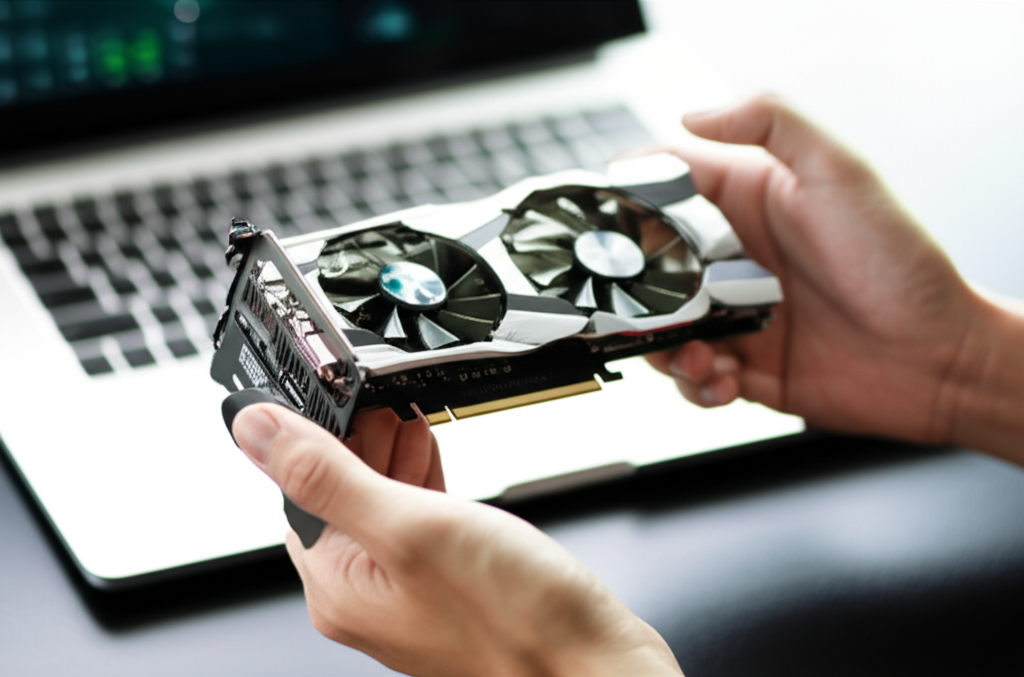
지금까지 내 컴퓨터 사양을 완벽하게 분석하고 확인하는 다양한 방법을 살펴보았습니다. 윈도우 내장 기능부터 전문적인 유틸리티, 온라인 사이트, 제조사 홈페이지까지, 다양한 방법을 통해 여러분의 궁금증을 해소할 수 있을 것입니다. 각 방법의 장단점을 고려하여 자신에게 맞는 방법을 선택하고, 필요한 정보를 얻으시길 바랍니다. 정확한 하드웨어 정보는 컴퓨터를 효율적으로 사용하고 문제를 해결하는 데 필수적인 요소입니다. 이제 여러분도 전문가처럼 내 컴퓨터의 사양을 완벽하게 분석하고 관리할 수 있을 것입니다.
'건강' 카테고리의 다른 글
| 컴퓨터 문제 발생 시 대처 방법: 당황하지 않고 해결하기 (0) | 2025.07.18 |
|---|---|
| 나에게 맞는 컴퓨터 케이스 선택 가이드: 디자인부터 기능까지 (3) | 2025.07.18 |
| 밤마다 괴로운 코막힘? 알레르기 비염 응급처치 노하우 완벽 정리 (1) | 2025.07.16 |
| 알레르기 비염, 감기인가? 헷갈릴 때 확인하는 3가지! (3) | 2025.07.16 |
| 2024년 최신! 알레르기 비염 치료 트렌드 완벽 분석 (1) | 2025.07.16 |


